Arduino Uno SMD: ব্যবহারিক ইন্টারফেসিং এবং নিয়ন্ত্রণ
# Arduino Uno SMD: ব্যবহারিক ইন্টারফেসিং এবং নিয়ন্ত্রণ
## পরিচিতি
Arduino Uno SMD (Surface Mount Device) হলো Arduino Uno বোর্ডের একটি জনপ্রিয় সংস্করণ। এটি মূলত একটি মাইক্রোকন্ট্রোলার বোর্ড যা ATmega328P মাইক্রোকন্ট্রোলারের উপর ভিত্তি করে তৈরি। অন্যান্য Uno বোর্ডের মতোই, এটি ইলেক্ট্রনিক প্রজেক্ট তৈরি, সেন্সর থেকে ডেটা পড়া, এবং অ্যাকচুয়েটর নিয়ন্ত্রণ করার জন্য ব্যবহৃত হয়। SMD সংস্করণের মূল পার্থক্য হলো এর মাইক্রোকন্ট্রোলারটি বোর্ডের উপর সারফেস মাউন্ট প্রযুক্তিতে লাগানো থাকে, যা কিছু ক্ষেত্রে বোর্ডের আকার ছোট করতে এবং উৎপাদন খরচ কমাতে সাহায্য করে। এটি নতুন এবং অভিজ্ঞ উভয় প্রকার ব্যবহারকারীদের জন্য একটি শক্তিশালী প্ল্যাটফর্ম।
## প্রয়োজনীয় পার্টস
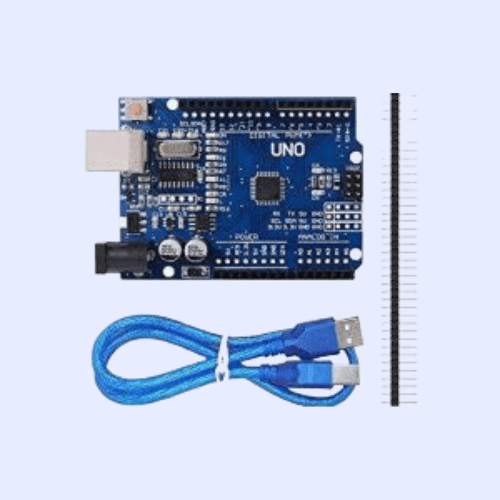
* Arduino Uno SMD বোর্ড
* USB Type-B to Type-A কেবল (Arduino Uno SMD বোর্ডের সাথে সংযোগের জন্য)
* একটি ব্রেডবোর্ড
* জাম্পার ওয়্যার (Male-to-Male, Male-to-Female)
* একটি LED (Light Emitting Diode)
* একটি 220-ohm রেজিস্টর
* (ঐচ্ছিক) একটি পুশ বাটন
* (ঐচ্ছিক) একটি 10k-ohm রেজিস্টর (পুশ বাটনের জন্য)
* কম্পিউটার (Arduino IDE ইনস্টল করা)
## সার্কিট কানেকশন (LED জ্বালানো এবং নেভানো)
এই উদাহরণে, আমরা একটি LED কে Arduino Uno SMD এর একটি ডিজিটাল পিনের মাধ্যমে নিয়ন্ত্রণ করব।
**ধাপ ১: Arduino Uno SMD বোর্ড প্রস্তুত করুন**
* USB কেবল ব্যবহার করে Arduino Uno SMD বোর্ডটিকে আপনার কম্পিউটারের সাথে সংযুক্ত করুন।
**ধাপ ২: LED সংযোগ করুন**
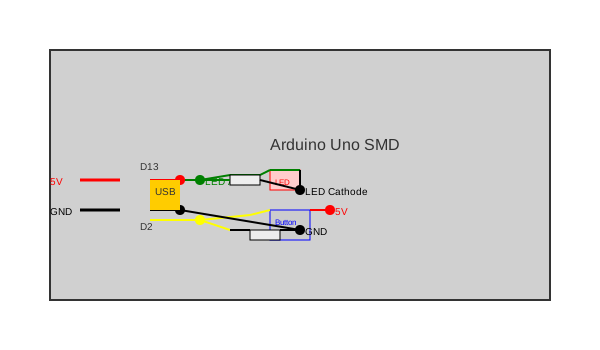
* LED এর দীর্ঘ পা (anode) টি একটি জাম্পার ওয়্যারের মাধ্যমে Arduino Uno SMD বোর্ডের ডিজিটাল পিন `13` এর সাথে সংযুক্ত করুন।
* LED এর ছোট পা (cathode) টি একটি 220-ohm রেজিস্টরের এক প্রান্তের সাথে সংযুক্ত করুন।
* রেজিস্টরের অন্য প্রান্তটি Arduino Uno SMD বোর্ডের `GND` (Ground) পিনের সাথে সংযুক্ত করুন।
**ধাপ ৩: (ঐচ্ছিক) পুশ বাটন সংযোগ করুন**
* পুশ বাটনের একটি টার্মিনাল Arduino Uno SMD বোর্ডের ডিজিটাল পিন `2` এর সাথে সংযুক্ত করুন।
* পুশ বাটনের একই পাশের অন্য টার্মিনালটি Arduino Uno SMD বোর্ডের `5V` পিনের সাথে সংযুক্ত করুন।
* পুশ বাটনের বিপরীত পাশের একটি টার্মিনাল `GND` পিনের সাথে সংযুক্ত করুন।
* পুশ বাটনের সাথে সংযুক্ত `GND` পিনের নিচে থাকা বাটনটির অন্য টার্মিনাল (যা `5V` এর সাথে সংযুক্ত) এবং `GND` পিনের মধ্যে একটি 10k-ohm রেজিস্টর সংযুক্ত করুন (pull-down resistor)।
## কিভাবে কাজ করে
Arduino Uno SMD বোর্ডটি USB কেবলের মাধ্যমে কম্পিউটার থেকে পাওয়ার এবং ডেটা গ্রহণ করে। Arduino IDE ব্যবহার করে লেখা প্রোগ্রামটি (sket ch) Arduino Uno SMD তে আপলোড করা হয়।
* **LED জ্বালানো/নেভানো:** আপলোড করা কোডটি ডিজিটাল পিন `13` কে পর্যায়ক্রমে HIGH (5V) এবং LOW (0V) করবে। যখন পিনটি HIGH হবে, LED টি জ্বলে উঠবে কারণ সার্কিটের মাধ্যমে কারেন্ট প্রবাহিত হবে। যখন পিনটি LOW হবে, LED টি নিভে যাবে। 220-ohm রেজিস্টরটি LED এবং Arduino পিনকে অতিরিক্ত কারেন্ট থেকে রক্ষা করে।
* **(ঐচ্ছিক) পুশ বাটন:** পুশ বাটনটি ডিজিটাল পিন `2` কে HIGH বা LOW অবস্থায় আনতে ব্যবহৃত হয়। যখন বাটন চাপা হয় না, pull-down রেজিস্টরের কারণে পিনটি LOW থাকে। যখন বাটন চাপা হয়, এটি `5V` এর সাথে সংযুক্ত হয় এবং পিনটি HIGH হয়। কোড এই পরিবর্তন সনাক্ত করে এবং সেই অনুযায়ী কাজ করতে পারে।
কানেকশন ও সার্কিট ডায়াগ্রাম (Connection Diagram)
প্রোগ্রাম কোড (Source Code)
// Arduino Uno SMD - LED Control Example

// Define the pin for the LED
const int ledPin = 13;

// (Optional) Define the pin for the button
const int buttonPin = 2;

// Variable to store the button state
int buttonState = 0;

// setup() function runs once when you press reset or power the board
void setup() {
  // Initialize the digital pin as an output (for LED)
  pinMode(ledPin, OUTPUT);

  // (Optional) Initialize the digital pin as an input (for Button)
  // Use INPUT_PULLUP if you are not using an external pull-down/up resistor
  pinMode(buttonPin, INPUT);
}

// loop() function runs over and over again forever
void loop() {
  // Read the state of the button
  buttonState = digitalRead(buttonPin);

  // Check if the button is pressed
  if (buttonState == HIGH) {
    // Turn the LED on
    digitalWrite(ledPin, HIGH);
  } else {
    // Turn the LED off
    digitalWrite(ledPin, LOW);
  }
}
..., ... থেকে
...এইমাত্র অর্ডার করেছেন • ...